Entradas

Los buzones compartidos de Exchange 365 desaparecen de outlook

  Si observamos que en outlook no aparecen los buzones compartidos, o aparecen un instante y desaparecen, la solución es esta: Cerramos outlook, abrimos regedit y vamos a: HKEY_CURRENT_USER\Software\Microsoft\Office\x.0\Outlook\Autodiscover Creamos un valor dword con el siguiente nombre y valor 1: ExcludeLastKnownGoodUrl Volvemos a abrir outlook y ya tendremos los buzones.
El dispositivo de cámara avatarify no se elimina al desinstalar la aplicación.

 Si al desisntalar avatarify, no se desisntala el dispositivo de cámara y sigue apareciendo, haremos lo siguiente: .- Ejecutamos regedit .- Vamos a:  Computer\HKEY_CLASSES_ROOT\CLSID\{860BB310-5D01-11d0-BD3B-00A0C911CE86} .- Eliminamos la subclave INSTANCE .- Reiniciamos.

ERROR DNS 4007 en DC

 Si el servidor DNS nos presenta un error 4007 al intentar abrir la zona DNS, abriremos un cmd con privilegios de administrador y ejecutaremos:  net stop kdc klist purge netdom resetpwd /server:127.0.0.1 /userd:"nombre del dominio"\"usuario administrador" /passwordd:* net start kdc Luego reiniciamos. La explicación es que el servidor DNS ha perdido el canal de conexión seguro consigo mismo o con el pdc, y de esta manera, lo restauramos.

Eliminar actualizaciones pendientes

 Si se nos ha quedado pendiente alguna actualización, no termina de instalar, y no nos deja arrancar el sistema, podemos probar a arrancar el WinRE y desde la línea de comandos, ejecutar: dism.exe /image:C:\  /cleanup-image /revertpendingactions

Cambio de idioma por defecto de buzón en O365 (actualizado)

Si las carpetas de los buzones de exchange 365 no aparecen en el idioma deseado, (por ejemplo "inbox" en lugar de "bandeja de entrada"), haremos lo siguiente: 1.- Abrimos un powershell e importamos el módulo de exchange: Import-Module ExchangeOnlineManagement 2.- Nos conectamos con la cuenta administrativa: Connect-ExchangeOnline -UserPrincipalName admin@contoso.onmicrosoft.com 3.-Si queremos cambiar todos los buzones: Get-Mailbox -RecipientTypeDetails UserMailbox -ResultSize Unlimited | Set-MailboxRegionalConfiguration -Language es-es -DateFormat "dd/MM/yyyy" -TimeFormat H:mm -LocalizeDefaultFolderName 4.- Si es un sólo buzón: Set-MailboxRegionalConfiguration -Identity "identity" -Language es-es -DateFormat "dd/MM/yyyy" -TimeFormat H:mm -LocalizeDefaultFolderName 5.- Nos desconectamos: Disconnect-ExchangeOnline

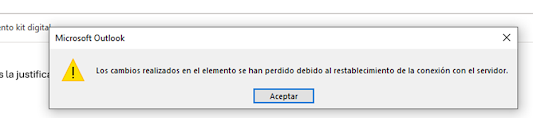
Error "los cambios realizados en el elemento se han perdido debido al restablecimiento de la conexión con el servidor"

Imagen
Si en outlook tenemos configuradas varias cuentas y, al cambiar el remitente de un correo, obtenemos el siguiente error: Una posible solución es: Abrimos el registro y vamos a: HKEY_CURRENT_USER\Software\Microsoft\Office\16.0\Outlook\AutoDiscover Si ahí no figura el mismo nombre de usuario con el que realizamos login, lo cambiamos y dejamos sólo ese.

Como instalar el Media Feature Pack en versiones N de Windows

 La versiones N de Windows no pueden reproducir archivos multimedia e indican que falta Windows Media Foundation. Para instalarlo, abrimos un powershell como administrador, y ejecutamos: dism /online /add-capability /capabilityname:Media.MediaFeaturePack~~~~0.0.1.0 Después reiniciamos, y problema solucionado.

Como permitir la instalación de drivers de impresora en equipos integrados AD sin necesitar permisos de administración.

 Todos nos hemos encontrado con ese prompt pidiendo permisos de administración para instalar drivers de impresora en un equipo de AD.  Para evitarlo, podemos desplegar una GPO metiendo en lista blanca los drivers de impresión, del siguiente modo: Vamos a Configuración de equipo---Directivas---Plantillas administrativas---Sistema---Instalación de drivers----Permitir instalar drivers a no administradores (Computer Configuration -> Policies -> Administrative Templates -> System -> Driver Installation, called "Allow non-administrators to install drivers for these device setup classes") La habilitamos, marcamos "Mostrar" y añadimos este GUID:  4d36e979-e325-11ce-bfc1-08002be10318 Actualizamos las políticas y listo.

Error de activación de Microsoft 365: “Otra cuenta de su organización ya inició sesión en este equipo”

 Si al intentar activar nuestro Office, se nos presenta este error, borraremos las carpetas incluídas en estas ubicaciones y volveremos a intentar activar: %localappdata%/Microsoft/OneAuth %localappdata%/Microsoft/IdentityCache

Fallo Forticlient en Windows 11

  Si un forticlient versión 7.1 o superior se queda eternamente en “conectando” bajo Windows 11, es debido a una actualización de W11 que se lleva por delante unas dll del ejecutable de visual studio. Se soluciona instalando el visual studio runtime.   https://aka.ms/vs/17/release/vc_redist.x64.exe   https://aka.ms/vs/17/release/vc_redist.x86.exe

Error SSL en 444 en Exchange on-premises

Si perdemos el acceso al ecp, owa y consola de admnistración, los clientes no se pueden conectar y presentan un error permanente de usuario y contraseña, y observamos en el visor de sucesos del server exchange un error  "EventID: 15021 An error occurred while using SSL configuration for endpoint 0.0.0.0:444. The error status code is contained within the returned data." , la solución es esta: .- Abrimos un cmd con permisos administrativos .- Ejecutamos "netsh http show sslcert" .- Tomamos nota del hash y  la app id presente en el certificado del 443 .- Borramos el certificado del 444 con el comando "netsh http delete sslcert ipport=0.0.0.0:444” .- Enlazamos el certificado al 444 con el comando "netsh http add sslcert ipport=0.0.0.0:444 certhash=elhashdel443 appid={appiddel443} .- Lanzamos un iisreset y ya debería de volver a funcionar normalmente el exchange.

No se puede acceder a la configuración de privacidad de cámara y micro en W10 Home

Podemos encontrarnos en Windows 10 Home con el error de no poder cambiar la configuración de privacidad y el acceso de las apps a los dispositivos. Se muestra un mensaje de que la organización controla este parámetro.  La solución es abrir regedit, ir a: HKEY_LOCAL_MACHINE\SOFTWARE\Policies\Microsoft\Windows\AppPrivacy  y poner los valores a 0 en las entradas que queramos sean accesibles.  Reiniciamos y problema resuelto. 

Error fatal c0000034 al actualizar Windows 8 o Windows 10

Si tras actualizar windows, deja de arrancar y presenta un error c0000034, podemos intentar lo siguiente: Iniciamos en modo recuperación, y abrimos un símbolo de sistema. Nos situamos en el directorio Windows\System32 Ejecutamos notepad.exe. Fichero....abrir...todos los ficheros y abrimos \Windows\Winsxs\pending.xml Guardamos una copia como pending2.xml, por si necesitaramos recuperarlo Buscamos la cadena “0000000000000000.cdf-ms” (sin las comillas) Borramos el siguiente texto: <Checkpoint/> <DeleteFile path=”SystemRootWinSxSFileMaps_0000000000000000.cdf-ms”/> <MoveFile source=”SystemRootWinSxSTempPendingRenamese56db1db48d4cb0199440000b01de419._0000000000000000.cdf-ms” destination=”SystemRootWinSxSFileMa_0000000000000000.cdf-ms”/> Salvamos los cambios y reiniciamos.

Como cambiar el idioma por defecto de los buzones en Exchange 365

 Nos conectamos por powershell, y ejecutamos: Para cambiar el idioma por defecto de todos los buzones, ejecutaremos: Get-mailbox -ResultSize unlimited | Set-MailboxRegionalConfiguration -Language es-ES -TimeZone "Romance Standard Time" -LocalizeDefaultFolderName En este ejemplo, lo cambiamos a español.

Como conectar por powershell a Exchange 365

Abrimos un powershell y ejecutamos: $365Logon = Get-Credential $Session = New-PSSession -ConfigurationName Microsoft.Exchange -ConnectionUri https://outlook.office365.com/powershell-liveid/ -Credential $365Logon -Authentication Basic -AllowRedirection Import-PSSession $Session

Problema en chrome con los certificados de Let's Encrypt

Si vemos que Chrome está marcando como certificado no confiable los certificados de lets encrypt, la solución es esta: Inicio -> certmgr.msc Autoridades de certificación raíz de confianza Borrar "DST Root CA X3" Descargar el nuevo certificado desde https://letsencrypt.org/certs/isrgrootx1.der Instalarlo (doble clic) seleccionando que lo almacene en "Autoridades de certificación raíz de confianza"

ZIMBRA: mta can not bind to adress 0.0.0.0:25

Si en zimbra 8.x no arranca el servicio mta y en los log observamos el error "can not bind to address 0.0.0.0:25", el problema es que hay un servicio ocupando el puerto 25 y no deja arrancar al postfix. Para comprobarlo, haremos un telnet al 25 y observaremos si hay respuesta, Si la hay, paramos el daemon correspondiente y reiniciamos mta. Si no la hay, puede que postfix no haya cerrado correctamente, por lo que ejecutaremos como root el siguiente comando: postfix status Si nos aparece "postfix running", lo pararemos con el comando: postfix stop Luego, como usuario zimbra, ejecutaremos: zmcontrol stop zmcontrol start Y ya el mta debería iniciarse correctamente.

Zimbra: Proceso JAVA que ocupa más del 100% de cpu

 Si en zimbra 8.x observamos un proceso java del user zimbra que ocupa más del 100% de cpu, podemos tener un problema con el ratio de escritura de mailboxd. Para solucionarlo, ejecutaremos como usuario zimbra el siguiente comando: Y luego: zmlocalconfig -e nio_imap_enabled=false Y luego: zmmailboxdctl restart

VM de Windows 7 no arranca.

 Si hemos convertido una máquina física de Windows 7 a VM de VMware con tipo 7 y ésta no arranca, y da un error 7B podemos probar esto: Sólo es aplicable si el disco virtual está configurado de esta forma: scsi0.virtualDev = "lsisas1068" scsi0:0.fileName = "imported.vmdk" Arrancamos la VM con una iso de w7 y abrimos la línea de comandos. ejecutamos regedit. Seleccionamos HKLM y luego Menu > Archivo > Cargar subárbol. Buscamos la ruta system32\config en el disco de la vm y seleccionamos el fichero SYSTEM. Nos preguntará un nombre, introducimos p2v. Buscamos la clave   HKLM\p2v\ControlSet001\services\LSI_SAS   y ponemos start type a valor REG_DWORD 0 Seleccionamos HKLM\p2v y vamos  Menu > Archivo > Descargar subárbol.  Cerramos regedit y reiniciamos.

Problema de sincronización Exchange 2016 en dispositivos móviles.

Si creamos un buzón de exchange, funciona en apps de correo y en OWA, pero no sincroniza ningún mensaje en dispositivos móviles, puede que tengamos un problema de permisos en el usuario. La solución es la siguiente: Abrimos el panel de equipos y usuarios de active directory, habilitamos en "Ver" las características avanzadas, damos click derecho sobre el usuario, Propiedades, Seguridad, y habilitamos la herencia de permisos. Aplicamos, aceptamos, y volvemos a sincronizar en el dispositivo móvil.